
この記事では、現役RPAエンジニアの視点から「Excelデータをシステムへひたすら入力する」という、
事務作業で最もよくあるパターンを例に、無料RPAツール
「Power Automate Desktop(通称:PAD)」
を用いた業務自動化の手順をわかりやすく紐解きます。
この記事を見ながら、ぜひご自身でPAD開発を実践してみてください!
- RPAで業務を自動化するということの具体的なイメージ
- Power Automate Desktopを使用した業務自動化フロー作成方法
- 「自分の業務」を自動化するための見極め方
PowerAutomateDesktopのインストール方法については、以下の記事を参考にしてください!

今回のデモ業務
今回、実際に自動化をするデモ業務の概要は下記のとおりです。
- 「顧客管理システム」にログイン
- 「新規顧客リスト.xlsx」内のデータを1行ずつ顧客管理システムに登録する
この記事で使用しているデモファイルは、ダウンロードできます!
・顧客管理システム:ブラウザ操作を練習するための専用ファイル(ログインID:TEST12345、PW:test123)
・新規顧客リスト:転記の練習に使うサンプルデータ
面倒な準備なしで今すぐ始められるので、ぜひ活用してください!
【実践】5ステップで完成する自動化フロー
最初に、実際に作成したPADフローを実行した様子がこちらです。
では、さっそく今回のフローを5つのステップに分割し、各ステップごとに解説していきます。
まずは、自動化に必要な情報を「変数の設定」アクションを使って登録します。
今回は、読み取るExcelファイルのパス(保存場所)や、ログインに必要なID・パスワードをあらかじめ変数にセットしておきます。
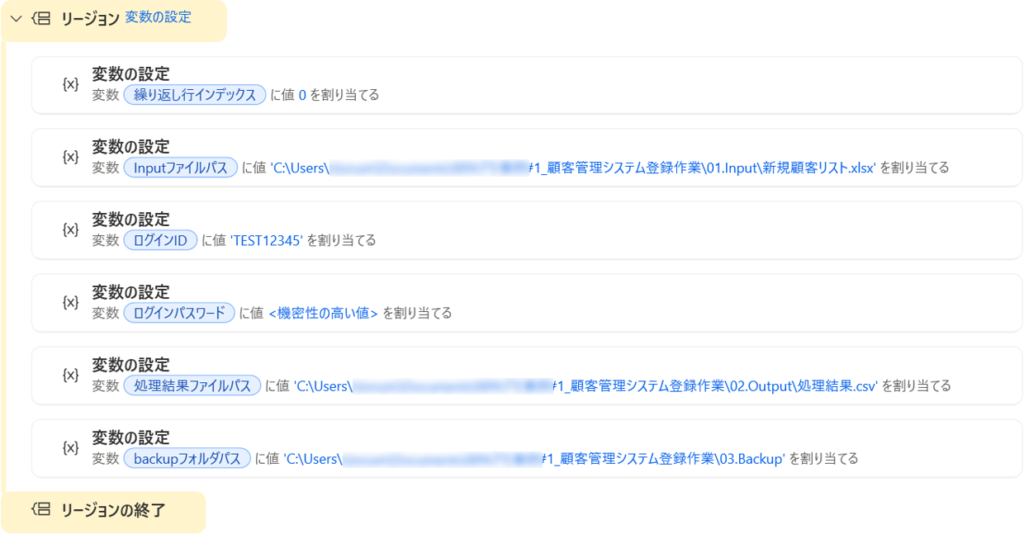
「変数」について簡単に説明します。(なんとなくの理解で問題ありません!)
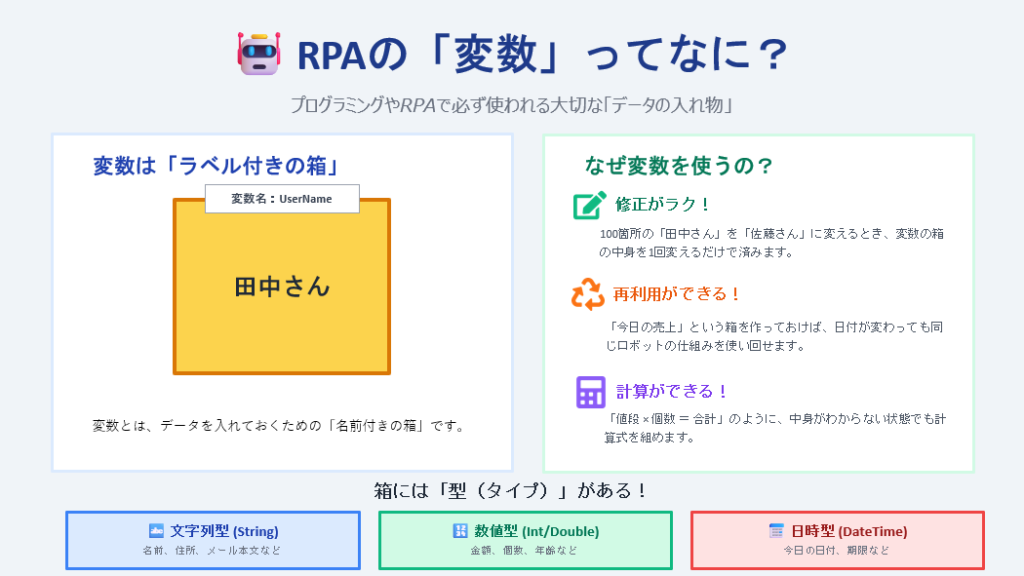
◎「変数を設定」アクション操作
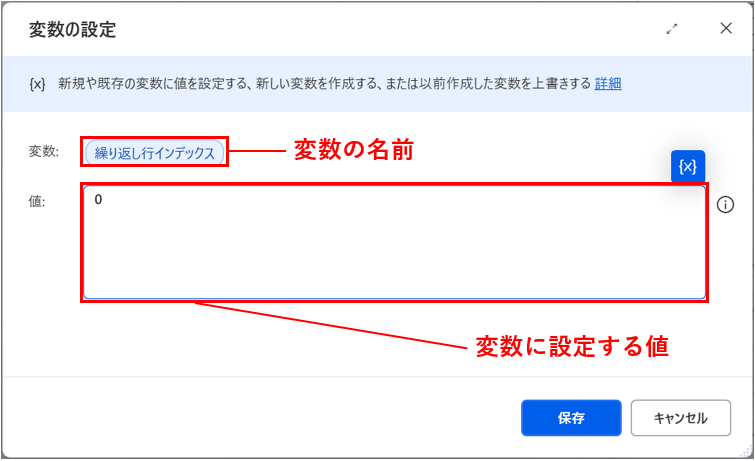
◎作成する変数一覧
| 変数名 | 値 |
|---|---|
| 繰り返し行インデックス | 0 |
| Inputファイルパス | {新規顧客リスト.xlsxのファイルパス} |
| ログインID | TEST12345 |
| ログインパスワード | test123 |
| 処理結果ファイルパス | 02.Output内に処理結果.csvでパスを設定 |
| backupフォルダパス | {03.Backupフォルダパス} |
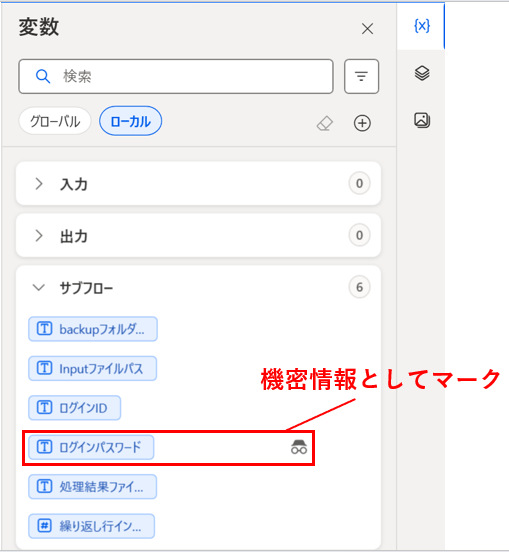
右側の変数パネルが下図のようになっていればOKです。このとき、ログインパスワードを機密情報としてマークしておいてください。
次に、Excelファイルを開き、データを読み込む処理の作成です。
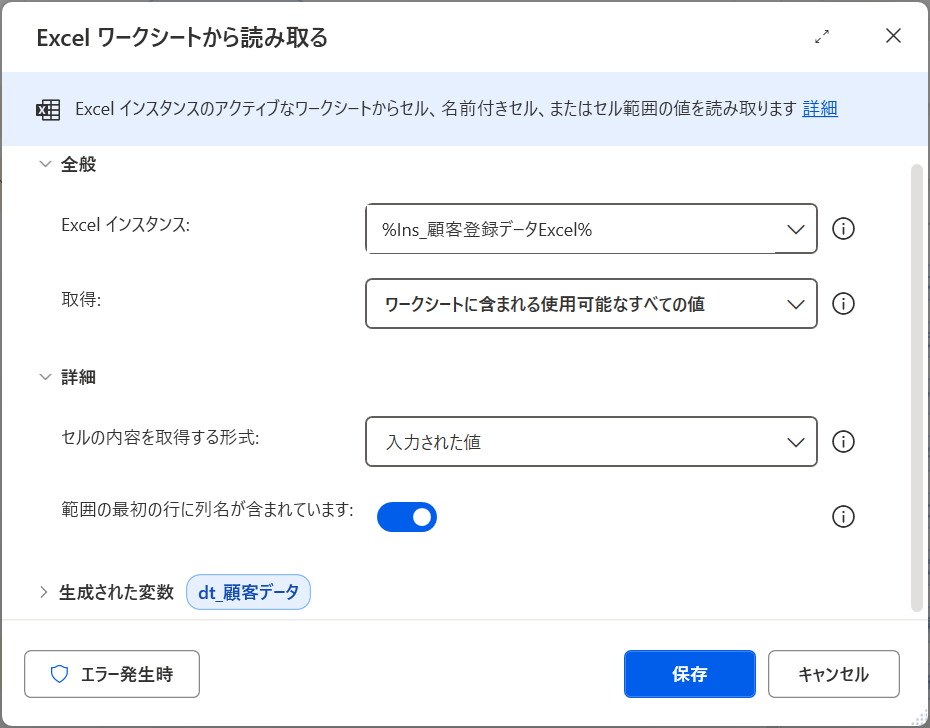
読み取ったデータは、PADが自動的に「一覧表データ(データテーブル変数)」として記憶してくれます。
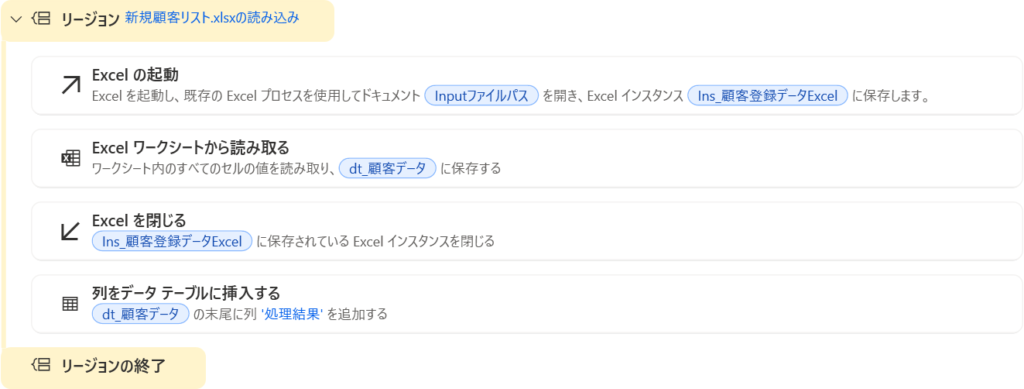
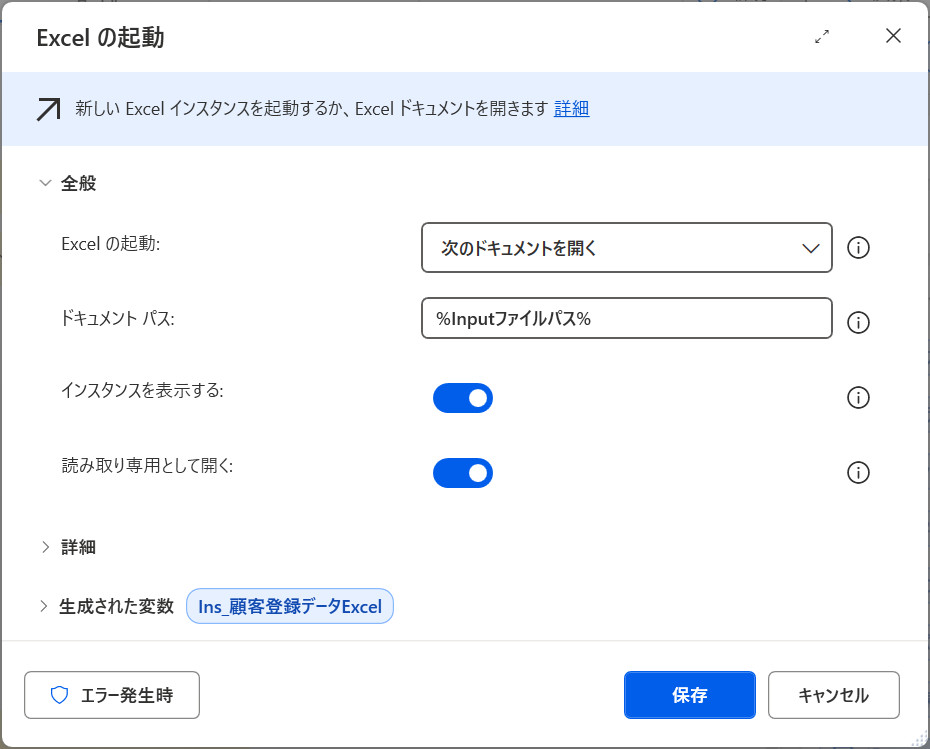
①Excelの起動
②Excel ワークシートから読み取る
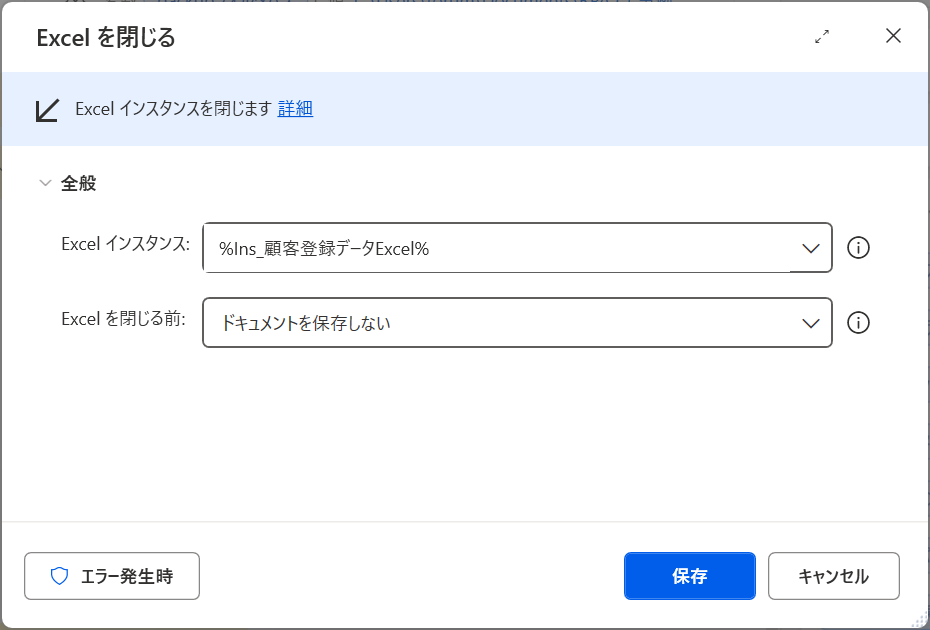
③Excelを閉じる
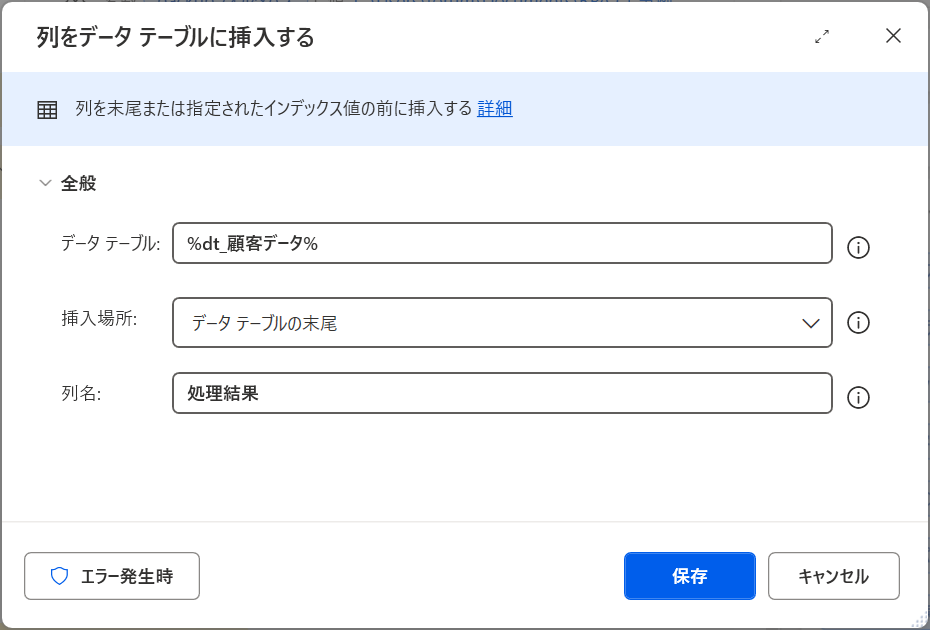
④列をデータテーブルに挿入する
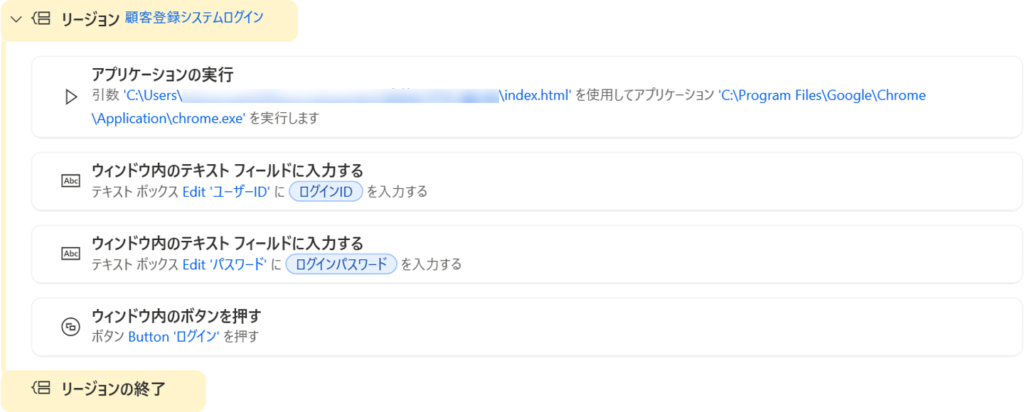
いよいよブラウザを動かします。PADに「Chromeを起動してログイン画面を開く」よう指示しましょう。
STEP 1で用意しておいたIDとパスワードの変数を、画面上の入力欄に自動で流し込みます。
「ウィンドウ内のボタンを押す」アクションを使ってログインボタンを押せば、システムへの入場は完了です。
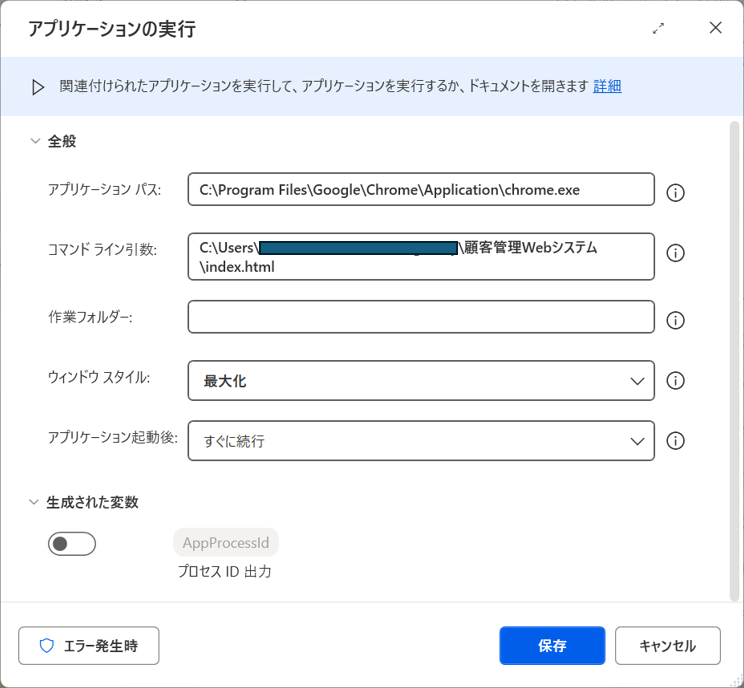
①アプリケーションの実行
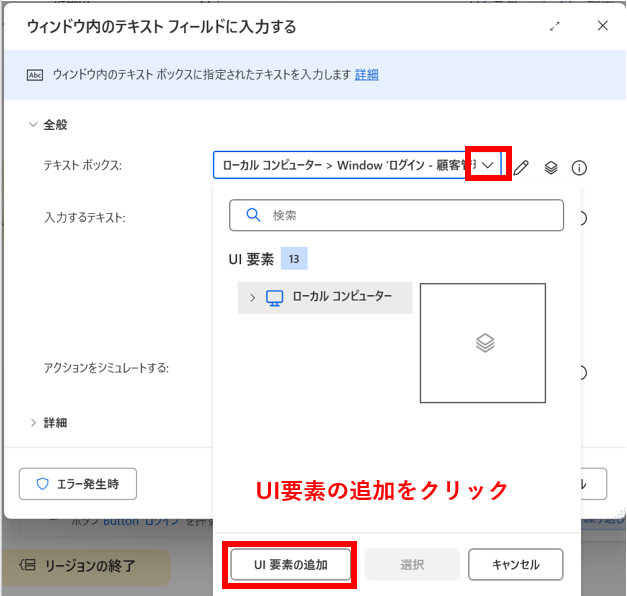
②ウィンドウ内の●●
アクションを置き、「UI要素の追加」をクリック
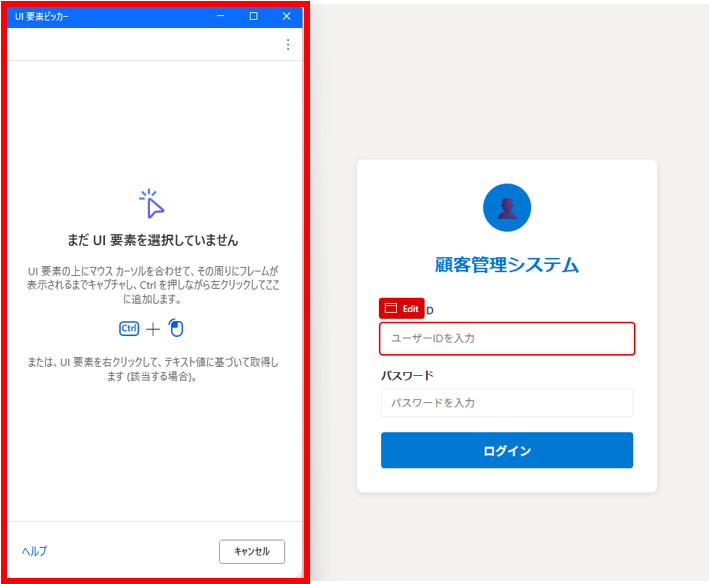
③赤枠のウィンドウが出ている状態で、対象のUIを「Ctrl + クリック」
※事前に操作する画面は開いておく
ここがRPAの腕の見せ所!
「For each」というアクションを使い、Excelリストの1行目から順番にデータを登録していきます。
「1行読み取る → システムに入力する → 登録ボタンを押す」という一連の動作を、Excelデータ行分PADが超高速で繰り返してくれます。人間なら手が疲れてミスをしそうな単純作業も、PADなら1件数秒で正確にこなします。
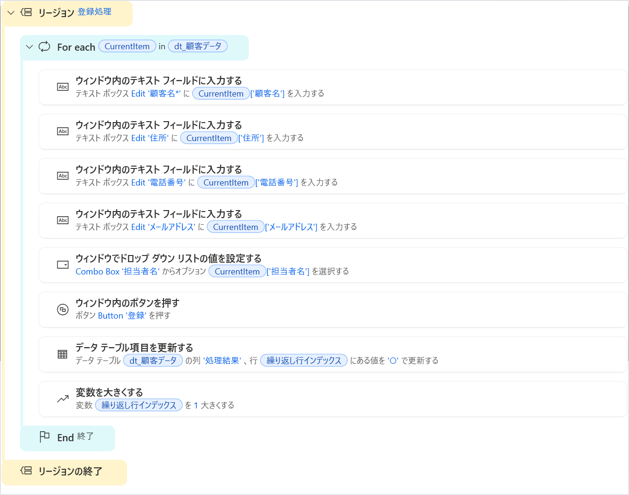
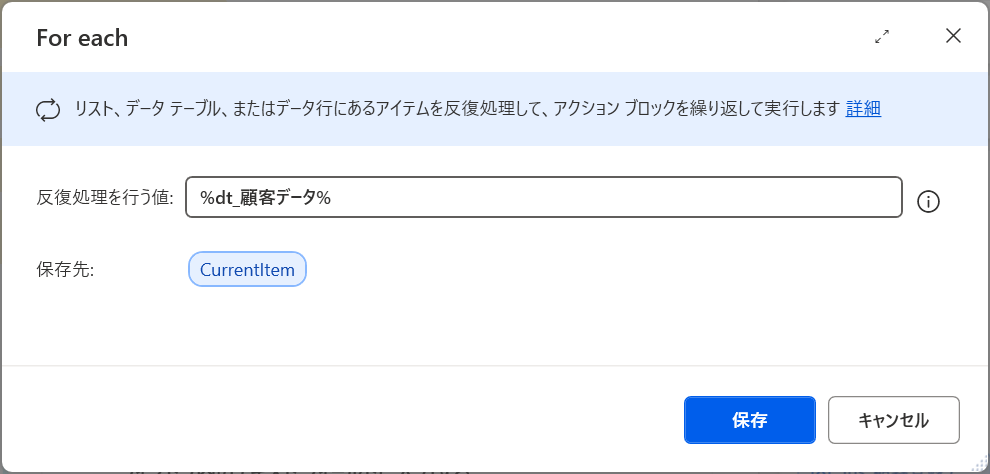
①For each
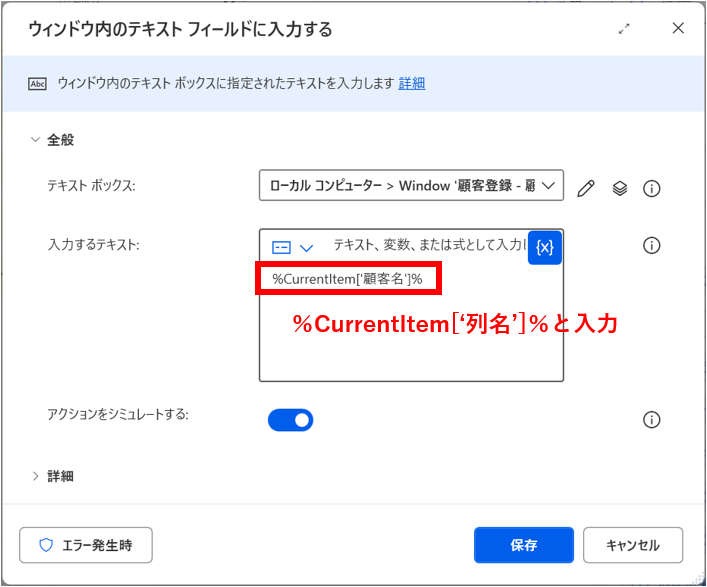
②ウィンドウ内の●●
要素の追加は同じ要領で実施。
入力するテキストは「%CurrentItem[‘{各列名}’]%」で設定
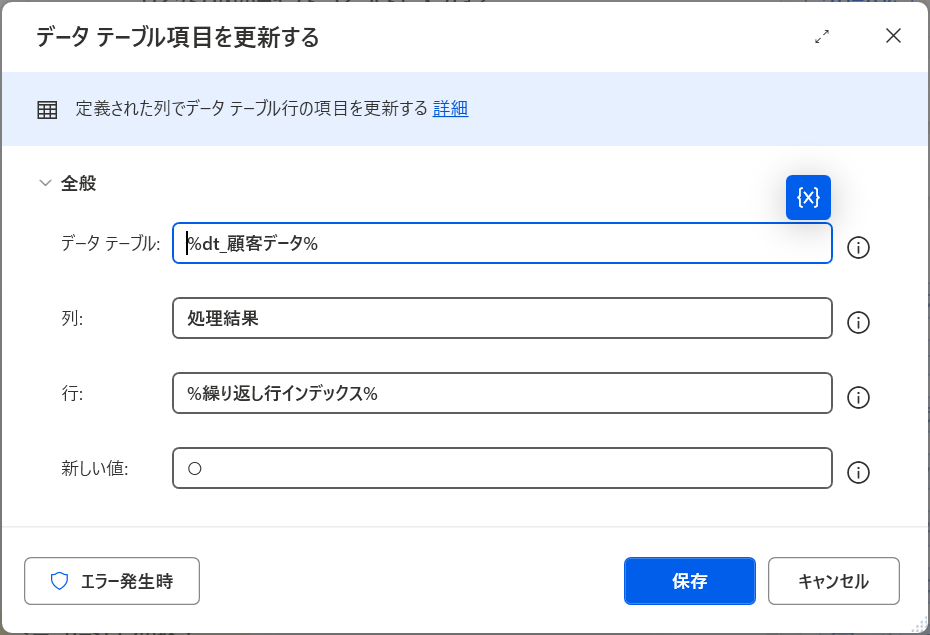
③データテーブルの項目を更新する
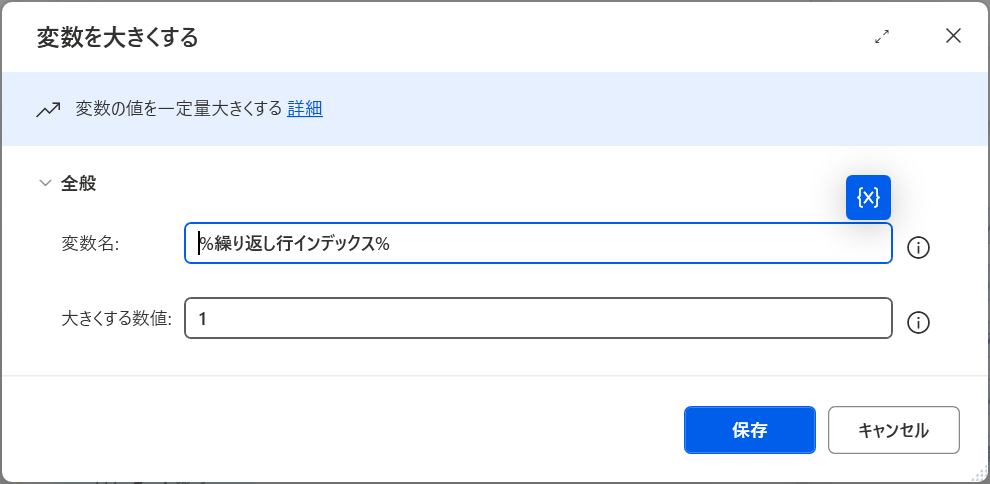
④変数を大きくする
今回の処理の中で、初心者の方が一番つまずきやすいのがここ。でも大丈夫です。
Excelの1行分のデータ(CurrentItemという変数)を上から最後の行まで一つずつ繰り返しているとイメージしていただければ十分です。
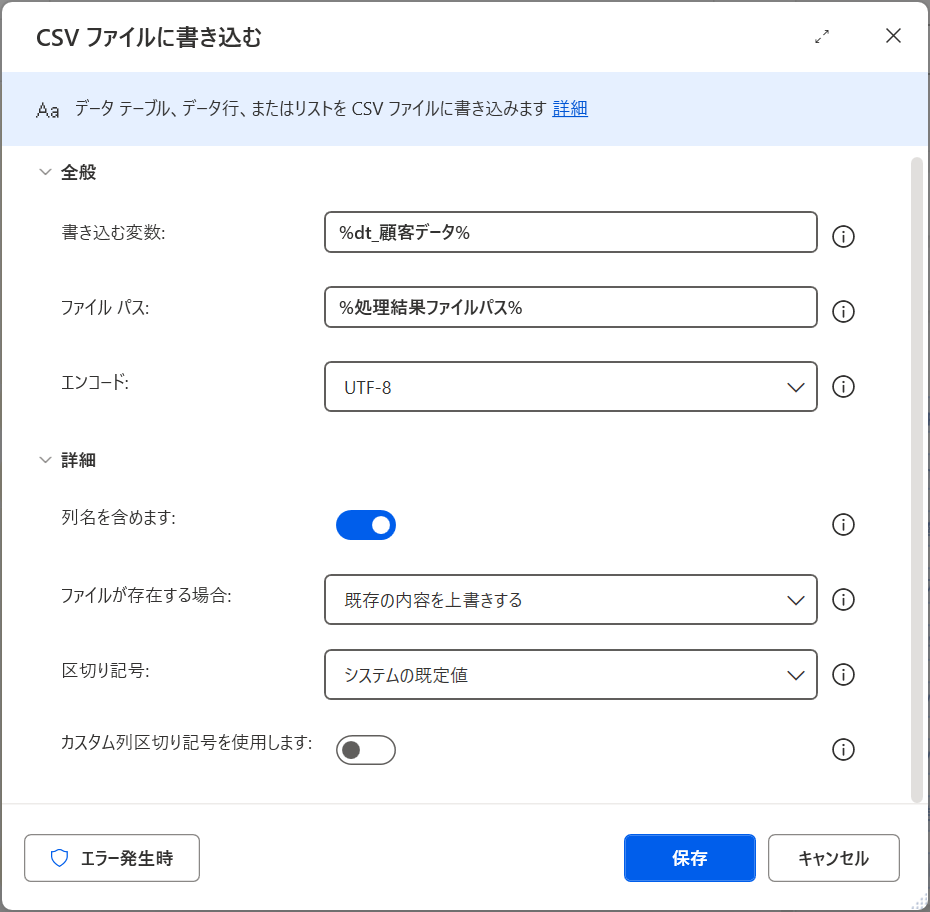
全ての登録が終わったら、最後は処理結果データをCSVファイルとして保存させましょう。
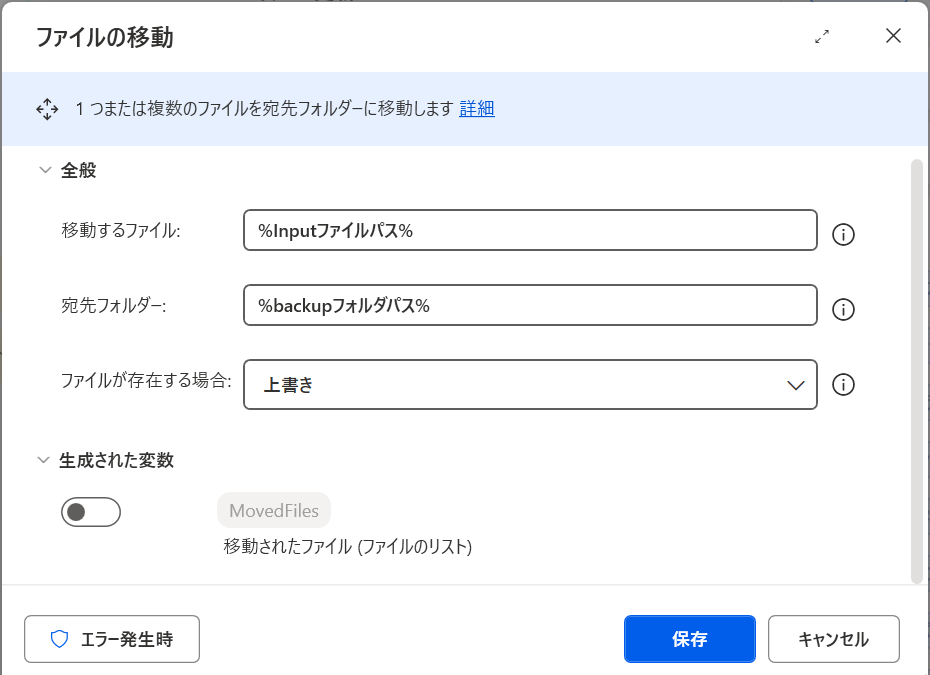
Inputファイルに使用したExcelファイルはBackUpフォルダに移動しておくというひと手間も加えています。
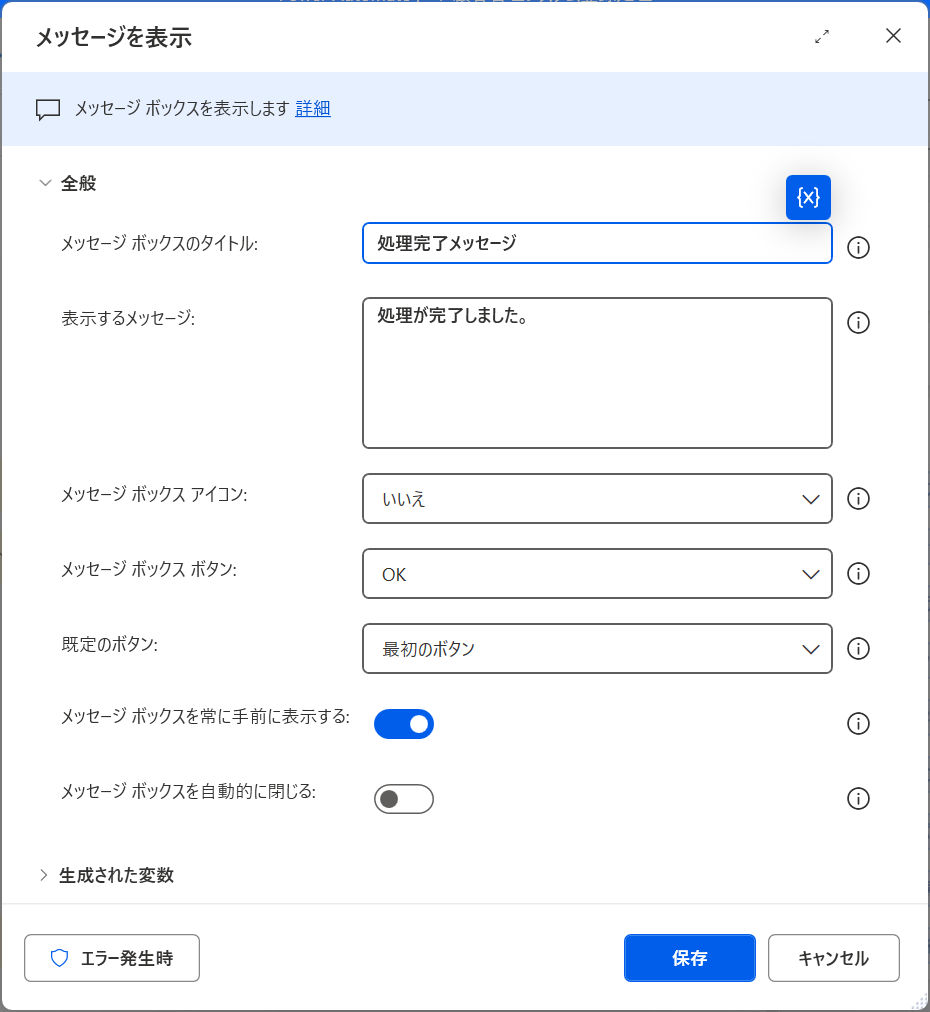
「メッセージを表示」アクションを使用して、処理が完了したことをユーザーへ知らせます。
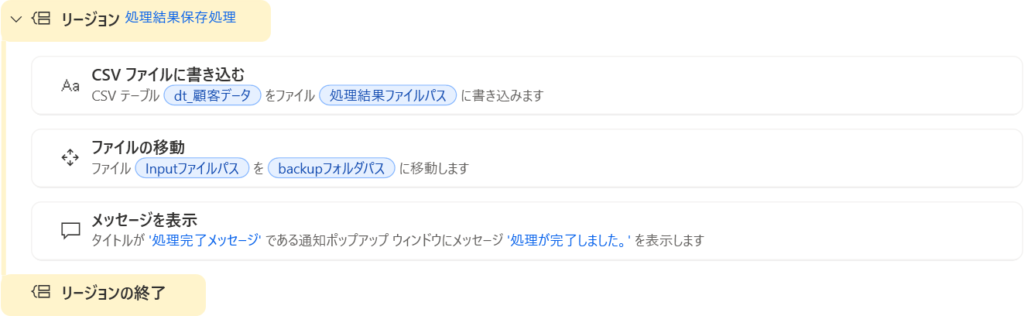
①CSVファイルに書き込む
②ファイルの移動
③メッセージを表示
これで完成です!
ぜひ、配布しているデモファイルを使用して、実際に動作を確認してみてください!
最後に
最後までお疲れさまでした!
今回の目的は、完璧なシステムを作ることではありません。(エラー処理やらハードルが高いものは省いています)
「自分の作ったものが、自分の代わりに動いてくれる」という感動を味わい、
「あ、この仕組みなら、あの面倒なルーチンワークも自動化できるかも?」
という可能性を感じてもらうことが、この記事の最大のゴールです。
そのイメージさえ持てれば、あなたはもう自動化の入り口に立っています。
RPAで「自分の業務」を自動化するための見極め方
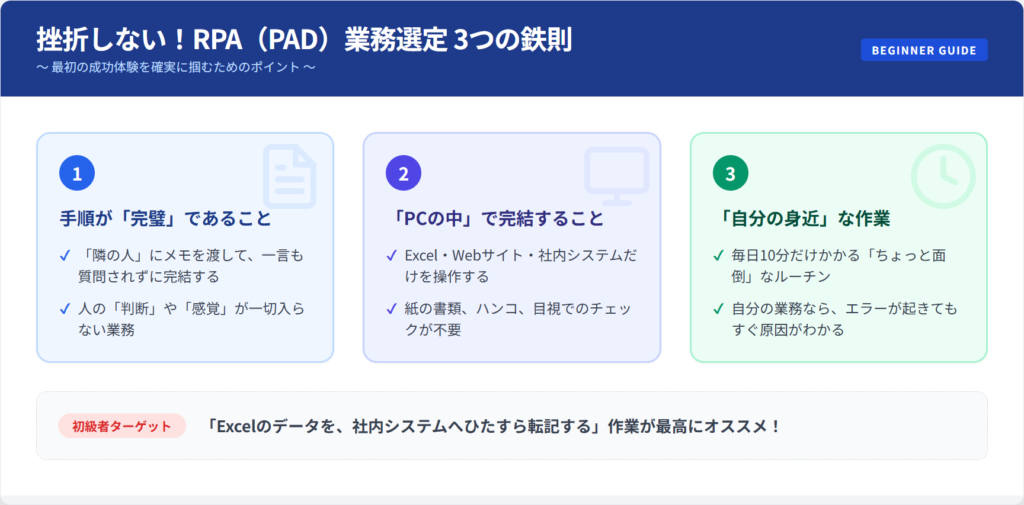
最後に、自分の業務をRPAで自動化するための「3つの選定基準」をお伝えします。
「自分の仕事のどこから手をつければいい?」
と迷ったら、まずは以下の3つに当てはまる作業を探してみてください。