
「毎日、Excelのデータを別のシステムにひたすらコピペしている…」
「この単純作業、もっと楽にならないのかな?」
そんな風に感じたことはありませんか?
その悩み、Microsoftが提供しているツール「Power Automate Desktop(PAD)」で解決できます。
本記事では、パソコンが苦手な方でも迷わずに始められるよう、
PADのインストール方法から最初のフロー作成手順までを丁寧に解説します。
- Power Automate Desktopはどんなツールなのか
- Power Automate Desktopのインストール方法
- 基本的なPADフローの作成手順
Power Automate Desktopとは
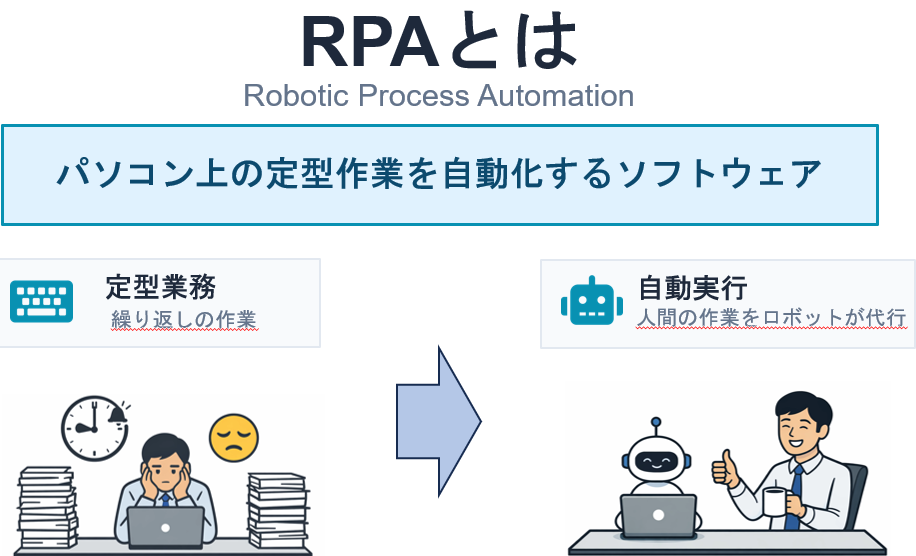
一言でいうと「Microsoftが提供する、PC上の定型作業を自動化するロボット(RPAツール)」です。
これまで手作業で行っていた「マウスのクリック」や「キーボード入力」などの操作を、
ソフトウェアロボットに記憶させて自動的に実行させることができます。
- Windows 10/11ユーザーなら「無料」で使える
- プログラミング知識不要!パズルを組むような操作で簡単に作れる
- ExcelやOutlookなど、Microsoft製品と相性がよい
インストール前に準備すること
普段使いで動作に違和感がなければ、
PCの細かい性能(スペック)はひとまず気にする必要はありません。
次の2つの条件さえ揃っていれば、今すぐ始められます!
- Windows10 または 11のパソコン
MacやLinuxは対応外。Windowsをお使いならほぼ間違いなく動きます。 - Microsoftアカウントをもっている
普段ExcelやOutlookで使っている無料のアカウントがあればOKです。
実際の画面で解説!インストール手順
準備が整ったら、次の手順でインストールをしましょう!
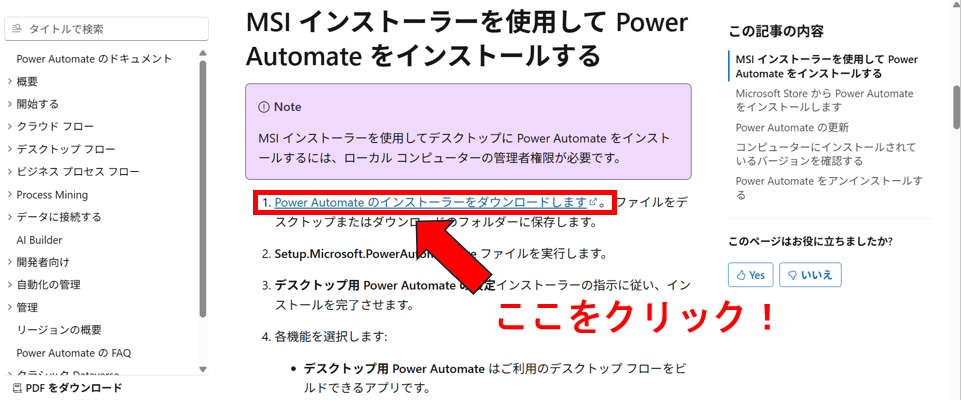

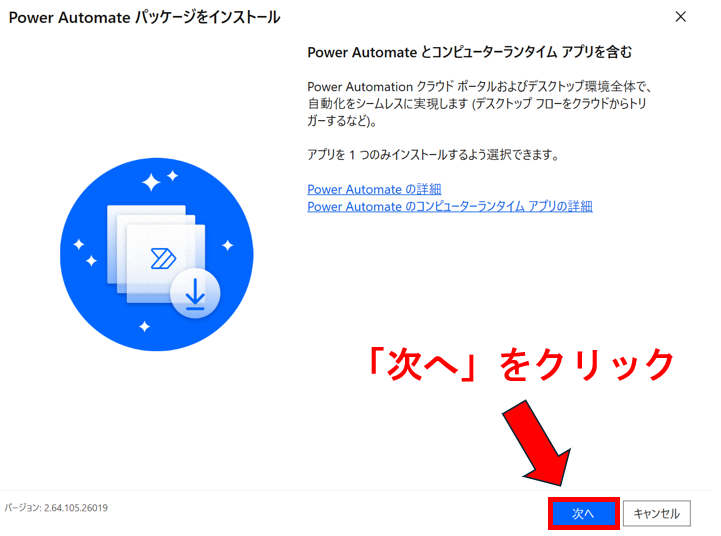
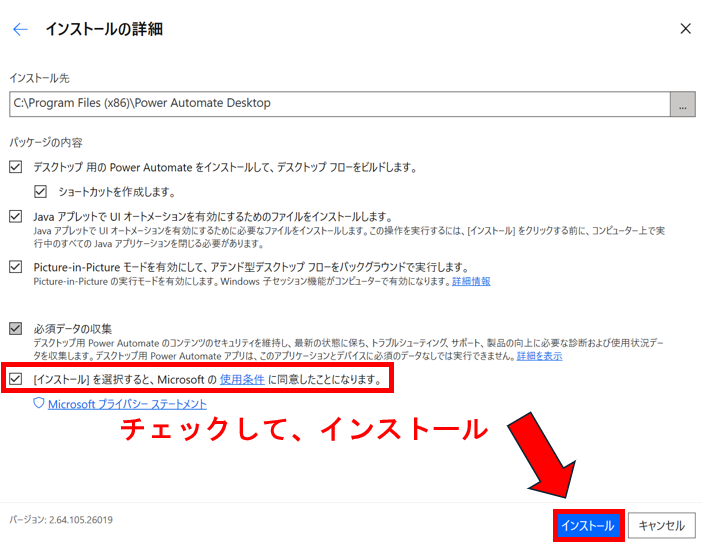
アプリを起動する前に、お使いのブラウザの拡張機能を有効化しておきましょう!
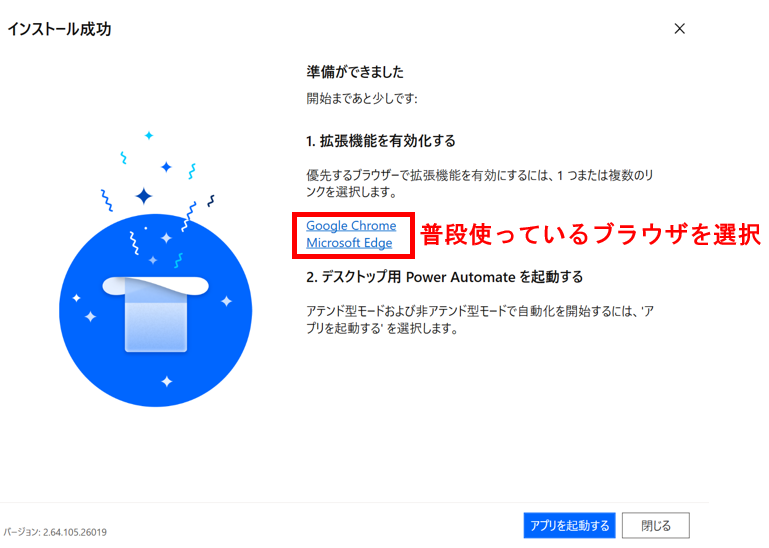
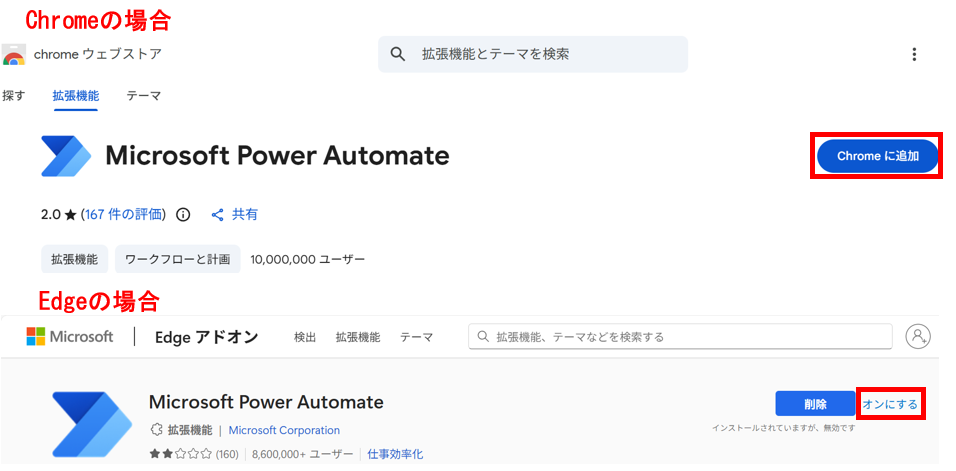
Chrome,Edgeそれぞれ下図の赤枠部分をクリックして有効化しておきます。
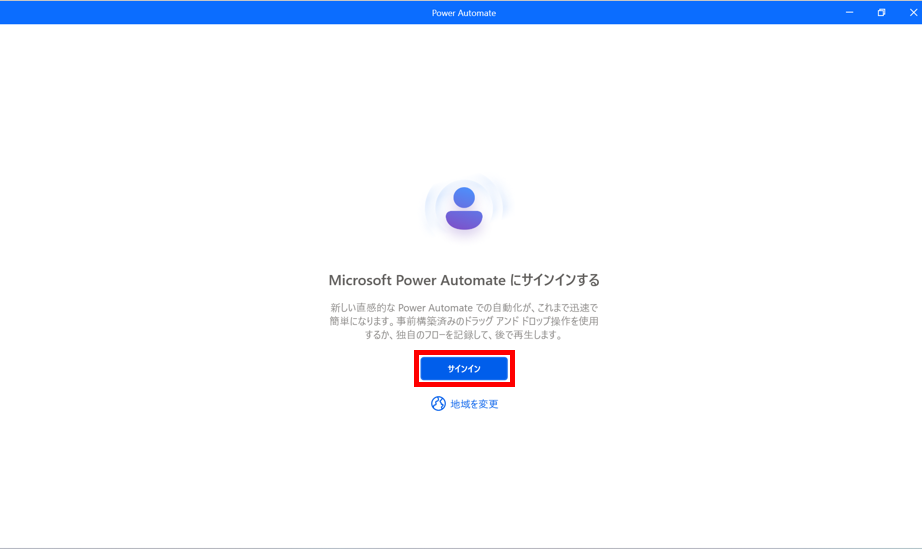
起動後、お持ちのMicrosoftアカウントでサインインをします。
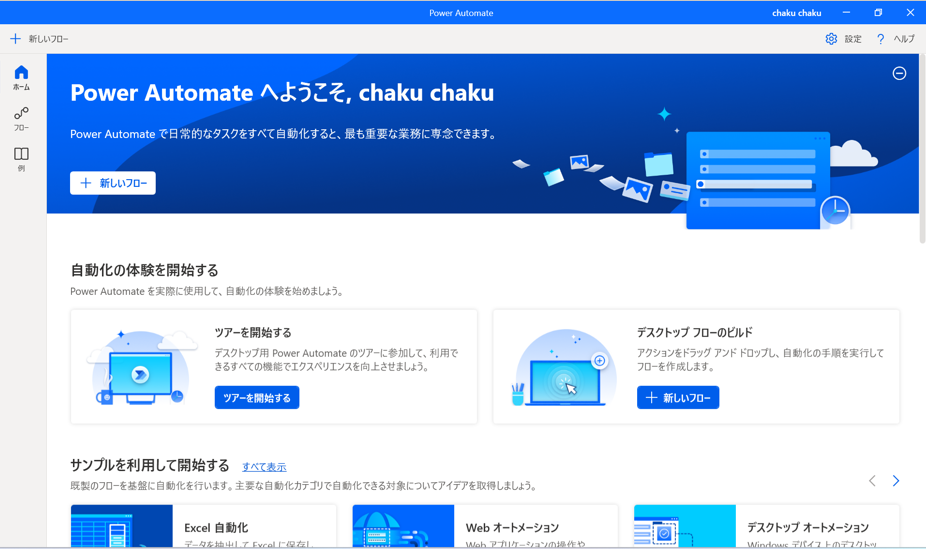
こちらの画面が確認できれば、インストールは完了です!
【実践】最初のフローを作ってみよう
インストール作業お疲れさまでした!
最後に、簡単なフローを作成して操作感をつかんでおきましょう。
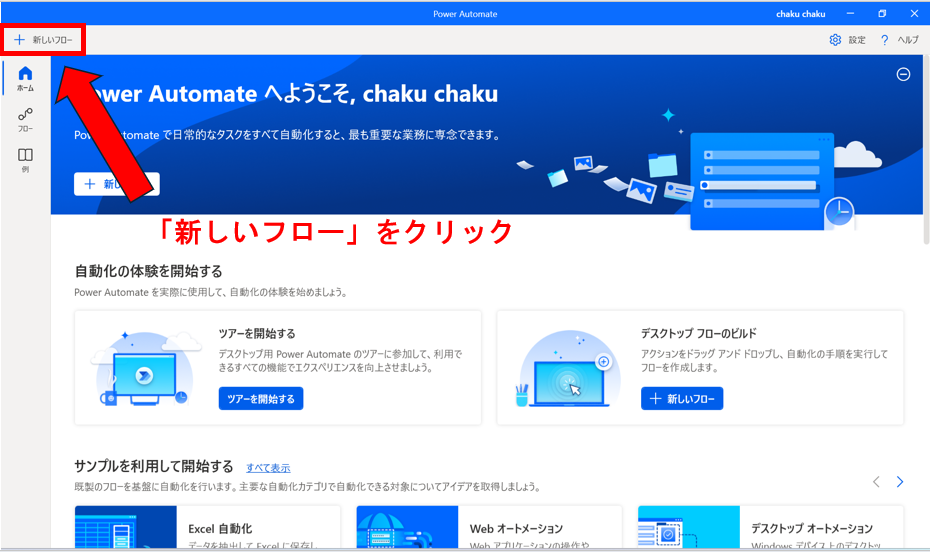
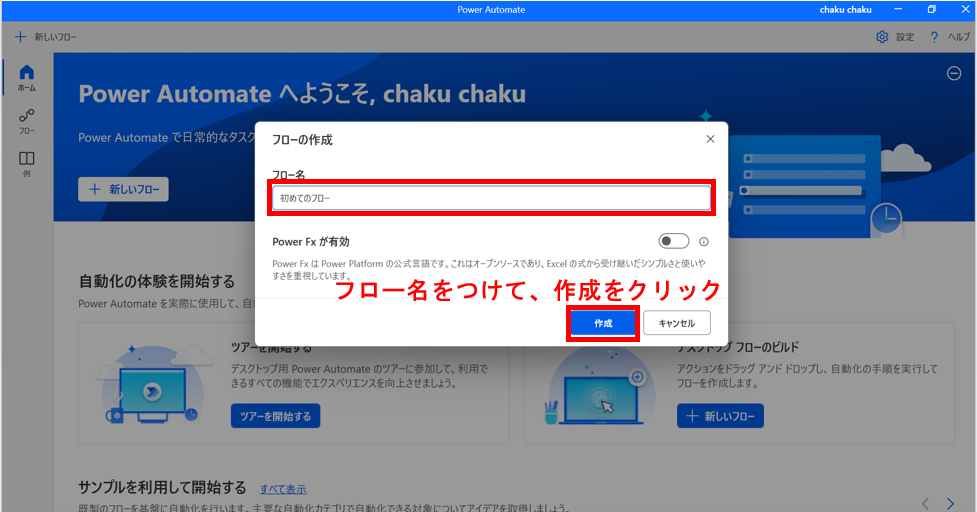
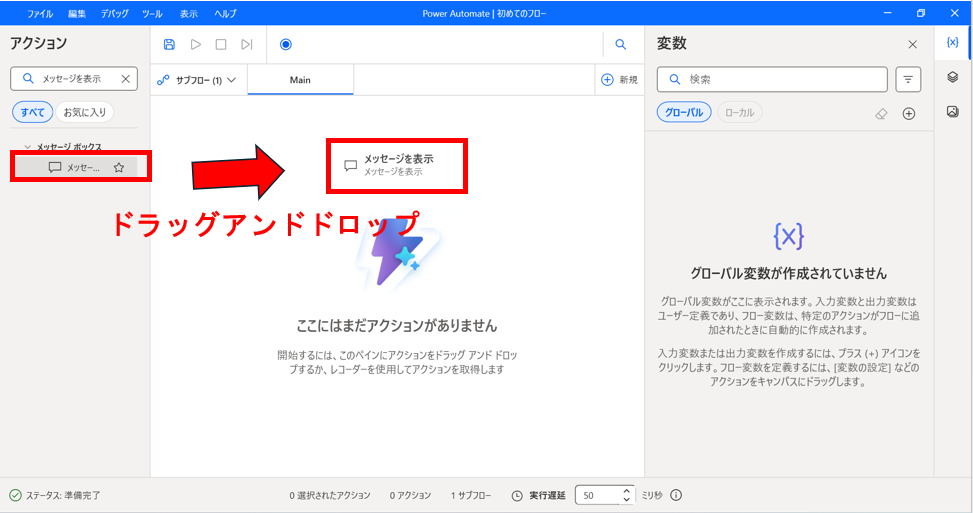
下のような画面が開くので、左上の検索ボックスに「メッセージを表示」と入力します。
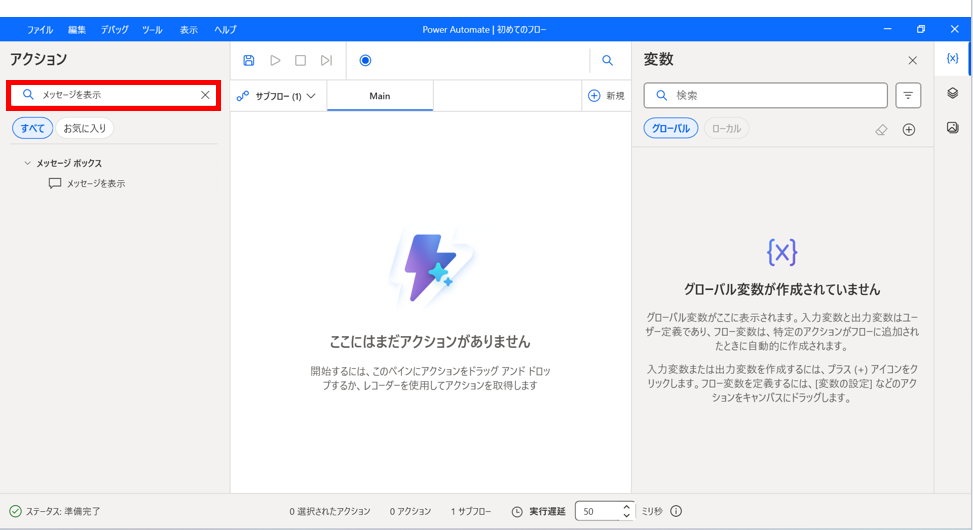
左側のアクションパネルから真ん中のパネルへドラッグ&ドロップします。
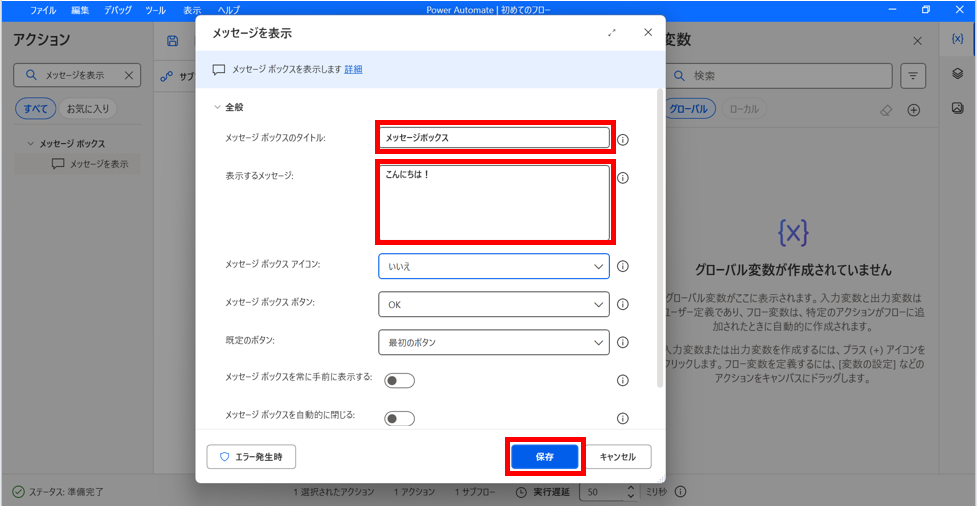
メッセージボックスのタイトルに「メッセージボックス」、表示するメッセージに「こんにちは!」と入力し、「保存」をクリックします。
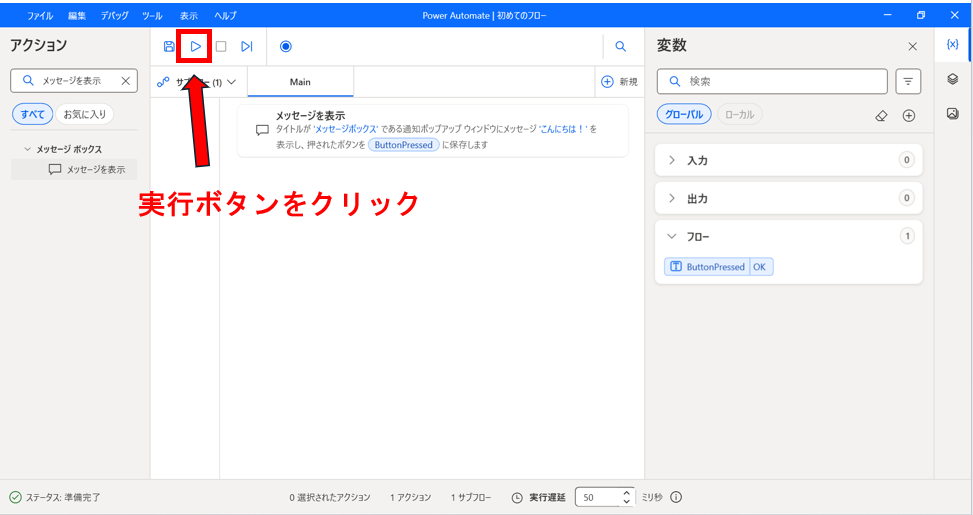
左上の実行ボタンをクリックして、フローを動かしてみましょう!
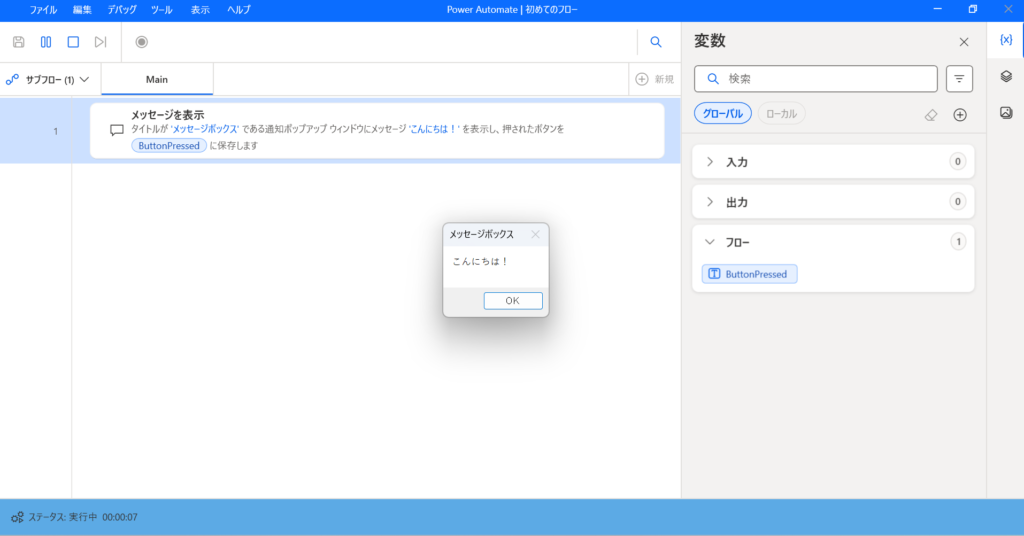
設定した内容でメッセージボックスが表示されたら、成功です!
この手順で様々なアクションを設置していくことが、基本的なフローの作成方法となります。
まとめ
最後までお疲れさまでした!
本記事では、PowerAutomateDesktopのインストール方法と基本的なフロー作成手順について実際の画面付きで解説をしていきました。
ネクストアクションとして、PADにはどんなアクションがあるのかを見ながら、ご自身の業務自動化に挑戦してみてください!
より具体的な業務を実際に自動化してみたい!という方は以下記事を参考にしてみてください。